Domain temperaturfühler24.de kaufen?
Wir ziehen mit dem Projekt
temperaturfühler24.de um.
Sind Sie am Kauf der Domain
temperaturfühler24.de interessiert?
domain@kv-gmbh.de · 0541-91531010
Domain temperaturfühler24.de kaufen?
Wo ist die Eingabeaufforderung?
Die Eingabeaufforderung ist ein Befehlszeilen-Tool, das auf Windows-Computern verfügbar ist. Sie ermöglicht es Benutzern, Befehle direkt in das System einzugeben, um verschiedene Aufgaben auszuführen. Um die Eingabeaufforderung zu öffnen, können Sie nach "cmd" suchen oder "Eingabeaufforderung" im Startmenü eingeben. Alternativ können Sie auch die Tastenkombination "Windows + R" drücken und "cmd" eingeben. Die Eingabeaufforderung ist ein leistungsstarkes Werkzeug für fortgeschrittene Benutzer, um verschiedene Systemoperationen durchzuführen. Wenn Sie Probleme haben, die Eingabeaufforderung zu finden, können Sie auch in der Systemsteuerung oder im Windows-Verzeichnis danach suchen. **
Was ist eine Eingabeaufforderung?
Eine Eingabeaufforderung ist ein Text oder ein Symbol, das auf einem Computerbildschirm angezeigt wird und den Benutzer dazu auffordert, eine bestimmte Aktion auszuführen. Dies kann beispielsweise das Eingeben eines Befehls, einer Anfrage oder einer Information sein. Die Eingabeaufforderung wird häufig in einem Terminal oder einer Kommandozeile verwendet, um mit dem Betriebssystem zu interagieren. Sie ermöglicht es dem Benutzer, Befehle direkt an das System zu senden, um bestimmte Aufgaben auszuführen oder Informationen abzurufen. In der Regel wird die Eingabeaufforderung durch ein blinkendes Cursor-Symbol angezeigt, das darauf wartet, dass der Benutzer seine Eingabe eingibt. **
Ähnliche Suchbegriffe für Eingabeaufforderung
Top-Angebote
Produkte zum Begriff Eingabeaufforderung:
-
Testo, Detektor, Temperatur-Messgerät 108Das testo 108 erlaubt Stichproben-Messungen in Sekundenschnelle. Ganz gleich ob beim Transport und der Lagerung von Lebensmitteln, im Restaurant, in der Grossküche oder der Systemgastronomie. Mit testo 108 kann die Temperatur-Messung ohne Aufwand in die täglichen Arbeitsabläufe integriert werden. Und Sie müssen sich keine Gedanken um die obligatorischen HACCP-Vorgaben machen.120,92 €*Versand: 0,00 €Sichere Weiterleitung zum Anbieter
-
Testo, Detektor, 922 Temperatur-MessgerätTemperaturmessgerät testo 922. Bezeichnung: Differenz-Temperaturmessgerät für Thermoelement Typ K. Anzeige: digital. Mehrfachanzeige. Messbereich: -50 bis 1000 °C. Das testo 922 ist ein kompaktes Differenztemperatur-Messgerät, das in der Industrie und im Handwerk geschätzt wird. Es ermittelt schnell und präzise Temperaturen und berechnet direkt die Differenztemperatur in einem grossen Messbereich von -50 °C bis 1000 °C. Die Dokumentation erfolgt einfach über die praktische testo Smart App für Smartphones und Tablets. Eine typische Anwendung ist die Kontrolle der Vor- und Rücklauftemperatur an Heizkreisverteilern. Im Lieferumfang sind zwei Thermoelement-Fühler vom Typ K enthalten, das testo 922 ist jedoch auch mit anderen handelsüblichen Thermoelement Typ K-Fühlern kompatibel. Die testo Smart App unterstützt nicht nur die Dokumentation der Messergebnisse, sondern auch die Konfiguration des testo 922 sowie die Anzeige und Speicherung der Messwerte. Besonders praktisch: Die App verwandelt Ihr Smartphone in ein zweites Display.153,97 €*Versand: 0,00 €Sichere Weiterleitung zum Anbieter


-
Wie öffne ich die Eingabeaufforderung?
Um die Eingabeaufforderung zu öffnen, kannst du auf Windows-Systemen die Tastenkombination "Windows + R" drücken und dann "cmd" eingeben. Alternativ kannst du auch im Startmenü nach "Eingabeaufforderung" suchen und darauf klicken. Auf Mac-Systemen kannst du die Spotlight-Suche öffnen und nach "Terminal" suchen, um das Terminal zu öffnen. Auf Linux-Systemen kannst du die Tastenkombination "Strg + Alt + T" drücken, um das Terminal zu öffnen. In allen Fällen wird die Eingabeaufforderung geöffnet, in der du Befehle eingeben und mit dem System interagieren kannst. **
-
Wie benutzt man die Eingabeaufforderung?
Die Eingabeaufforderung ist ein Befehlszeilen-Interface, das es Benutzern ermöglicht, direkt mit dem Betriebssystem zu interagieren. Um die Eingabeaufforderung zu nutzen, muss man zuerst das Programm öffnen, indem man "cmd" in das Suchfeld eingibt und die Eingabetaste drückt. Danach kann man verschiedene Befehle eingeben, um Dateien zu erstellen, zu kopieren, zu löschen oder andere Systemoperationen durchzuführen. Es ist wichtig, die Befehle genau zu kennen und korrekt einzugeben, da falsche Eingaben zu unerwünschten Ergebnissen führen können. Die Eingabeaufforderung ist ein leistungsstarkes Werkzeug, das erfahrenen Benutzern erweiterte Kontrolle über ihr Betriebssystem bietet. **
-
Wo finde ich die Eingabeaufforderung?
Die Eingabeaufforderung ist ein Programm, das auf Windows-Computern verfügbar ist und es ermöglicht, Befehle direkt in das Betriebssystem einzugeben. Um die Eingabeaufforderung zu öffnen, kannst du entweder nach "cmd" im Startmenü suchen oder die Tastenkombination "Windows + R" drücken und dann "cmd" eingeben. Alternativ kannst du auch über das Kontextmenü eines Ordners oder Laufwerks die Option "Eingabeaufforderung hier öffnen" auswählen. Einmal geöffnet, kannst du verschiedene Befehle eingeben, um Dateien zu verwalten, Programme zu starten oder Systemeinstellungen zu ändern. **
-
Wie komm ich in die Eingabeaufforderung?
Um in die Eingabeaufforderung zu gelangen, musst du je nach Betriebssystem unterschiedliche Schritte befolgen. Bei Windows kannst du die Eingabeaufforderung öffnen, indem du nach "cmd" suchst und das Programm ausführst. Bei macOS findest du die Eingabeaufforderung unter "Programme" > "Dienstprogramme" > "Terminal". Auf Linux-Systemen kannst du die Eingabeaufforderung über das Terminal öffnen, das oft über die Startleiste oder das Anwendungsmenü zugänglich ist. Alternativ kannst du auch die Tastenkombination Strg + Alt + T verwenden, um das Terminal zu öffnen. Sobald du die Eingabeaufforderung geöffnet hast, kannst du Befehle eingeben, um verschiedene Aufgaben auszuführen. **

Wie öffne ich die Administrator Eingabeaufforderung?
Um die Administrator-Eingabeaufforderung zu öffnen, kannst du entweder das Startmenü öffnen und nach "cmd" suchen. Dann klicke mit der rechten Maustaste auf "Eingabeaufforderung" und wähle "Als Administrator ausführen". Alternativ kannst du auch die Tastenkombination "Windows + X" drücken und die Option "Eingabeaufforderung (Administrator)" auswählen. Eine weitere Möglichkeit ist es, im Startmenü mit der rechten Maustaste auf das Windows-Symbol zu klicken und "Windows PowerShell (Administrator)" auszuwählen. Dadurch öffnet sich die Eingabeaufforderung mit Administratorrechten. **
Wie kann ich die Eingabeaufforderung öffnen?
Um die Eingabeaufforderung zu öffnen, kannst du auf einem Windows-Computer die Tastenkombination "Windows + R" drücken und dann "cmd" eingeben. Alternativ kannst du auch im Startmenü nach "Eingabeaufforderung" suchen und darauf klicken. Auf einem Mac-Computer kannst du das Terminal öffnen, indem du im Finder unter "Programme" den Ordner "Dienstprogramme" öffnest und dort das Terminal auswählst. In beiden Fällen wird ein schwarzes Fenster geöffnet, in dem du Befehle eingeben und mit dem System interagieren kannst. Hast du noch Fragen dazu? **
Top-Angebote
Produkte zum Begriff Eingabeaufforderung:
-
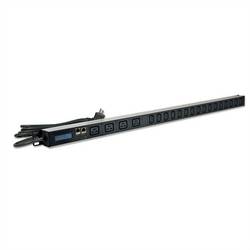
GUDE 8311-16 metered PDU, 20x, Mess-/Auswertung, Differenzstrom-Überwachung Typ A20-fach metered PDU mit integrierten Mess-/Auswertungsmöglichkeiten mit Differenzstrom-Überwachung Typ A für TCP/IP-Netzwerke 4 Lastausgänge (Kaltgeräte C19) auf der Frontseite . 16 Lastausgänge (Kaltgeräte C13) auf der Frontseite . Messung von Strom, Spannung, Phasenwinkel, Leistungsfaktor, Frequenz, Wirk-, Schein- und Blindleistung. 2 Energiezähler, ein Zähler zählt dauerhaft, der andere Zähler ist rücksetzbar. Differenzstrom-Überwachung Typ A. Beleuchtete zweizeilige LCD-Anzeige. Anschluss für optionale Sensoren zur Umgebungsüberwachung (Temperatur, Luftfeuchtigkeit und Luftdruck). Einfache und flexible Konfiguration über Webbrowser, Windows- oder Linux-Programm. Firmware-Update im laufenden Betrieb über Ethernet möglich. IPv6-ready. HTTP/HTTPS, E-Mail (SSL, STARTTLS), DHCP, Syslog. SNMPv1, v2c, v3 (Get/Traps). TLS 1.0, 1.1, 1.2. Radius- und Modbus TCP-Protokoll wird unterstützt. Konfiguration und Steuerung über Telnet. Geringer Eigenverbrauch. Entwickelt und produziert in Deutschland .615,00 €*Versand: 0,00 €Sichere Weiterleitung zum Anbieter
-
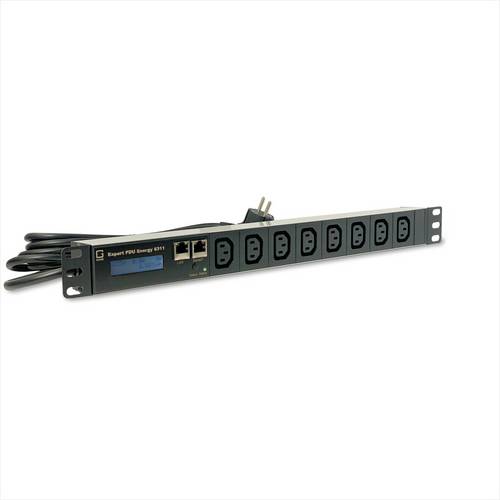
GUDE 8311-4 metered PDU, 8xC13, Mess-/Auswertung, Differenzstrom-Überwachung Typ A, 1,5m8-fach metered PDU mit integrierten Mess-/Auswertungsmöglichkeiten für TCP/IP-Netzwerke mit Differenzstrom-Überwachung Typ A 8 Lastausgänge (C13) auf der Frontseite . Messung von Strom, Spannung, Phasenwinkel, Leistungsfaktor, Frequenz, Wirk-, Schein- und Blindleistung. 2 Energiezähler, ein Zähler zählt dauerhaft, der andere Zähler ist rücksetzbar. Differenzstrom-Überwachung Typ A. Beleuchtete zweizeilige LCD-Anzeige. Anschluss für optionale Sensoren zur Umgebungsüberwachung (Temperatur, Luftfeuchtigkeit und Luftdruck). Einfache und flexible Konfiguration über Webbrowser, Windows- oder Linux-Programm. Firmware-Update im laufenden Betrieb über Ethernet möglich. IPv6-ready. HTTP/HTTPS, E-Mail (SSL, STARTTLS), DHCP, Syslog. SNMPv1, v2c, v3 (Get/Traps). TLS 1.0, 1.1, 1.2. Radius- und Modbus TCP-Protokoll wird unterstützt. Konfiguration und Steuerung über Telnet. Geringer Eigenverbrauch. Entwickelt und produziert in Deutschland .428,99 €*Versand: 0,00 €Sichere Weiterleitung zum Anbieter
-
Wo ist die Eingabeaufforderung?
Die Eingabeaufforderung ist ein Befehlszeilen-Tool, das auf Windows-Computern verfügbar ist. Sie ermöglicht es Benutzern, Befehle direkt in das System einzugeben, um verschiedene Aufgaben auszuführen. Um die Eingabeaufforderung zu öffnen, können Sie nach "cmd" suchen oder "Eingabeaufforderung" im Startmenü eingeben. Alternativ können Sie auch die Tastenkombination "Windows + R" drücken und "cmd" eingeben. Die Eingabeaufforderung ist ein leistungsstarkes Werkzeug für fortgeschrittene Benutzer, um verschiedene Systemoperationen durchzuführen. Wenn Sie Probleme haben, die Eingabeaufforderung zu finden, können Sie auch in der Systemsteuerung oder im Windows-Verzeichnis danach suchen. **
-
Was ist eine Eingabeaufforderung?
Eine Eingabeaufforderung ist ein Text oder ein Symbol, das auf einem Computerbildschirm angezeigt wird und den Benutzer dazu auffordert, eine bestimmte Aktion auszuführen. Dies kann beispielsweise das Eingeben eines Befehls, einer Anfrage oder einer Information sein. Die Eingabeaufforderung wird häufig in einem Terminal oder einer Kommandozeile verwendet, um mit dem Betriebssystem zu interagieren. Sie ermöglicht es dem Benutzer, Befehle direkt an das System zu senden, um bestimmte Aufgaben auszuführen oder Informationen abzurufen. In der Regel wird die Eingabeaufforderung durch ein blinkendes Cursor-Symbol angezeigt, das darauf wartet, dass der Benutzer seine Eingabe eingibt. **
-
Wie öffne ich die Eingabeaufforderung?
Um die Eingabeaufforderung zu öffnen, kannst du auf Windows-Systemen die Tastenkombination "Windows + R" drücken und dann "cmd" eingeben. Alternativ kannst du auch im Startmenü nach "Eingabeaufforderung" suchen und darauf klicken. Auf Mac-Systemen kannst du die Spotlight-Suche öffnen und nach "Terminal" suchen, um das Terminal zu öffnen. Auf Linux-Systemen kannst du die Tastenkombination "Strg + Alt + T" drücken, um das Terminal zu öffnen. In allen Fällen wird die Eingabeaufforderung geöffnet, in der du Befehle eingeben und mit dem System interagieren kannst. **
-
Wie benutzt man die Eingabeaufforderung?
Die Eingabeaufforderung ist ein Befehlszeilen-Interface, das es Benutzern ermöglicht, direkt mit dem Betriebssystem zu interagieren. Um die Eingabeaufforderung zu nutzen, muss man zuerst das Programm öffnen, indem man "cmd" in das Suchfeld eingibt und die Eingabetaste drückt. Danach kann man verschiedene Befehle eingeben, um Dateien zu erstellen, zu kopieren, zu löschen oder andere Systemoperationen durchzuführen. Es ist wichtig, die Befehle genau zu kennen und korrekt einzugeben, da falsche Eingaben zu unerwünschten Ergebnissen führen können. Die Eingabeaufforderung ist ein leistungsstarkes Werkzeug, das erfahrenen Benutzern erweiterte Kontrolle über ihr Betriebssystem bietet. **
Ähnliche Suchbegriffe für Eingabeaufforderung
-
Testo, Detektor, Temperatur-Messgerät 108Das testo 108 erlaubt Stichproben-Messungen in Sekundenschnelle. Ganz gleich ob beim Transport und der Lagerung von Lebensmitteln, im Restaurant, in der Grossküche oder der Systemgastronomie. Mit testo 108 kann die Temperatur-Messung ohne Aufwand in die täglichen Arbeitsabläufe integriert werden. Und Sie müssen sich keine Gedanken um die obligatorischen HACCP-Vorgaben machen.120,92 €*Versand: 0,00 €Sichere Weiterleitung zum Anbieter
-
Testo, Detektor, 922 Temperatur-MessgerätTemperaturmessgerät testo 922. Bezeichnung: Differenz-Temperaturmessgerät für Thermoelement Typ K. Anzeige: digital. Mehrfachanzeige. Messbereich: -50 bis 1000 °C. Das testo 922 ist ein kompaktes Differenztemperatur-Messgerät, das in der Industrie und im Handwerk geschätzt wird. Es ermittelt schnell und präzise Temperaturen und berechnet direkt die Differenztemperatur in einem grossen Messbereich von -50 °C bis 1000 °C. Die Dokumentation erfolgt einfach über die praktische testo Smart App für Smartphones und Tablets. Eine typische Anwendung ist die Kontrolle der Vor- und Rücklauftemperatur an Heizkreisverteilern. Im Lieferumfang sind zwei Thermoelement-Fühler vom Typ K enthalten, das testo 922 ist jedoch auch mit anderen handelsüblichen Thermoelement Typ K-Fühlern kompatibel. Die testo Smart App unterstützt nicht nur die Dokumentation der Messergebnisse, sondern auch die Konfiguration des testo 922 sowie die Anzeige und Speicherung der Messwerte. Besonders praktisch: Die App verwandelt Ihr Smartphone in ein zweites Display.153,97 €*Versand: 0,00 €Sichere Weiterleitung zum Anbieter
-
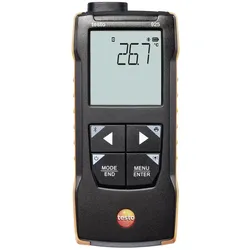
Testo, Detektor, 925 Temperatur-MessgerätTesto Temperaturmessgerät testo 925 Hersteller: Testo Bezeichnung: Temperaturmessgerät für Thermoelement Typ K Typ: testo 925 Anzeige: digital Mehrfachanzeige: nein Messbereich: -50 bis 1000 °C Thermoelement Typ B: nein Thermoelement Typ E: nein Thermoelement Typ J: nein Thermoelement Typ K: ja Thermoelement Typ N: nein Thermoelement Typ R: nein Thermoelement Typ S: nein Thermoelement Typ T: nein Thermoelement RTD: nein Messung der Differenztemperatur: nein Messung der relativen Luftfeuchtigkeit: nein Messung von Materialfeuchtigkeit: nein Messwertspeicher: ja Schnittstelle: ja Separater Fühler: ja Infrarot-Messung: nein Das testo 925 überzeugt durch einen grossen Messbereich von -50 bis 1000 °C. Es bietet eine einfache, schnelle und präzise Temperaturmessung, die für die Qualität von Produkten, Prozessen oder Rohstoffen entscheidend ist. Die Handhabung, Robustheit und die Unterstützung durch die testo Smart App machen das Gerät besonders benutzerfreundlich. Im Lieferumfang ist ein Thermoelement-Fühler vom Typ K enthalten, und das testo 925 ist auch mit anderen handelsüblichen Thermoelement Typ K-Fühlern kompatibel. Die testo Smart App bietet folgende Funktionen: - Messgerät konfigurieren - Grafischen Messwertverlauf anzeigen - Messdaten speichern - Kunden und Messstellen verwalten - Dokumentation vor Ort - E-Mail-Versand des Berichts EAN: 4029547025778.118,49 €*Versand: 0,00 €Sichere Weiterleitung zum Anbieter
-
Testo, Detektor, Temperatur Messgerät 115iDarüber hinaus kann das Messgerät auch zur Messung von Vor- und Rücklauftemperaturen verwendet werden. Bei Arbeiten an weit voneinander entfernten Temperaturmessstellen erleichtert das testo 115i die Anwendung erheblich - dank drahtloser Verbindung zum Smartphone oder Tablet.Und bei gleichzeitiger Anwendung des Hochdruckmessgerätes testo 549i lassen sich auch einzelne Parameter von Kälteanlagen, wie beispielsweise Überhitzung und Unterkühlung, berechnen. Über die auf dem Endgerät installierte testo Smart Probes App können Anwender ihre Messwerte bequem ablesen. Alle Messdaten werden wahlweise als Graph oder in Tabellenform dargestellt. Abschliessend können die Messdaten-Protokolle als PDF- oder Excel-Dateien direkt versendet werden.100,94 €*Versand: 0,00 €Sichere Weiterleitung zum Anbieter
-
Wo finde ich die Eingabeaufforderung?
Die Eingabeaufforderung ist ein Programm, das auf Windows-Computern verfügbar ist und es ermöglicht, Befehle direkt in das Betriebssystem einzugeben. Um die Eingabeaufforderung zu öffnen, kannst du entweder nach "cmd" im Startmenü suchen oder die Tastenkombination "Windows + R" drücken und dann "cmd" eingeben. Alternativ kannst du auch über das Kontextmenü eines Ordners oder Laufwerks die Option "Eingabeaufforderung hier öffnen" auswählen. Einmal geöffnet, kannst du verschiedene Befehle eingeben, um Dateien zu verwalten, Programme zu starten oder Systemeinstellungen zu ändern. **
-
Wie komm ich in die Eingabeaufforderung?
Um in die Eingabeaufforderung zu gelangen, musst du je nach Betriebssystem unterschiedliche Schritte befolgen. Bei Windows kannst du die Eingabeaufforderung öffnen, indem du nach "cmd" suchst und das Programm ausführst. Bei macOS findest du die Eingabeaufforderung unter "Programme" > "Dienstprogramme" > "Terminal". Auf Linux-Systemen kannst du die Eingabeaufforderung über das Terminal öffnen, das oft über die Startleiste oder das Anwendungsmenü zugänglich ist. Alternativ kannst du auch die Tastenkombination Strg + Alt + T verwenden, um das Terminal zu öffnen. Sobald du die Eingabeaufforderung geöffnet hast, kannst du Befehle eingeben, um verschiedene Aufgaben auszuführen. **
-
Wie öffne ich die Administrator Eingabeaufforderung?
Um die Administrator-Eingabeaufforderung zu öffnen, kannst du entweder das Startmenü öffnen und nach "cmd" suchen. Dann klicke mit der rechten Maustaste auf "Eingabeaufforderung" und wähle "Als Administrator ausführen". Alternativ kannst du auch die Tastenkombination "Windows + X" drücken und die Option "Eingabeaufforderung (Administrator)" auswählen. Eine weitere Möglichkeit ist es, im Startmenü mit der rechten Maustaste auf das Windows-Symbol zu klicken und "Windows PowerShell (Administrator)" auszuwählen. Dadurch öffnet sich die Eingabeaufforderung mit Administratorrechten. **
-
Wie kann ich die Eingabeaufforderung öffnen?
Um die Eingabeaufforderung zu öffnen, kannst du auf einem Windows-Computer die Tastenkombination "Windows + R" drücken und dann "cmd" eingeben. Alternativ kannst du auch im Startmenü nach "Eingabeaufforderung" suchen und darauf klicken. Auf einem Mac-Computer kannst du das Terminal öffnen, indem du im Finder unter "Programme" den Ordner "Dienstprogramme" öffnest und dort das Terminal auswählst. In beiden Fällen wird ein schwarzes Fenster geöffnet, in dem du Befehle eingeben und mit dem System interagieren kannst. Hast du noch Fragen dazu? **
* Alle Preise verstehen sich inklusive der gesetzlichen Mehrwertsteuer und ggf. zuzüglich Versandkosten. Die Angebotsinformationen basieren auf den Angaben des jeweiligen Shops und werden über automatisierte Prozesse aktualisiert. Eine Aktualisierung in Echtzeit findet nicht statt, so dass es im Einzelfall zu Abweichungen kommen kann. ** Hinweis: Teile dieses Inhalts wurden von KI erstellt.